
「Twitter(現X)で“検索に何も出てこない”…その理由、すぐ判明します。
2025年の今、検索欄が真っ白になる主な原因は〈センシティブ設定〉〈アプリ不具合〉〈システム障害〉〈シャドウバン〉の4つだけ。
実は私も、朝ニュースを調べようとしたときに「検索結果がまったく表示されない」状態に陥ったことがあります。「もしかしてアカウントが凍結されたのでは?」と焦って調べたのが、この記事を書くきっかけにもなっています。。
本ガイドでは “再現性の高い順” に チェック→直す 手順を画像付きで解説し、from検索やアカウント内検索が機能しないケースまで網羅します。
たった3分で「どこを直せばいいか」がわかるので、タイムラインに戻る前にぜひお試しください。
対処①|センシティブ設定を解除して「検索に出てこない」を解消
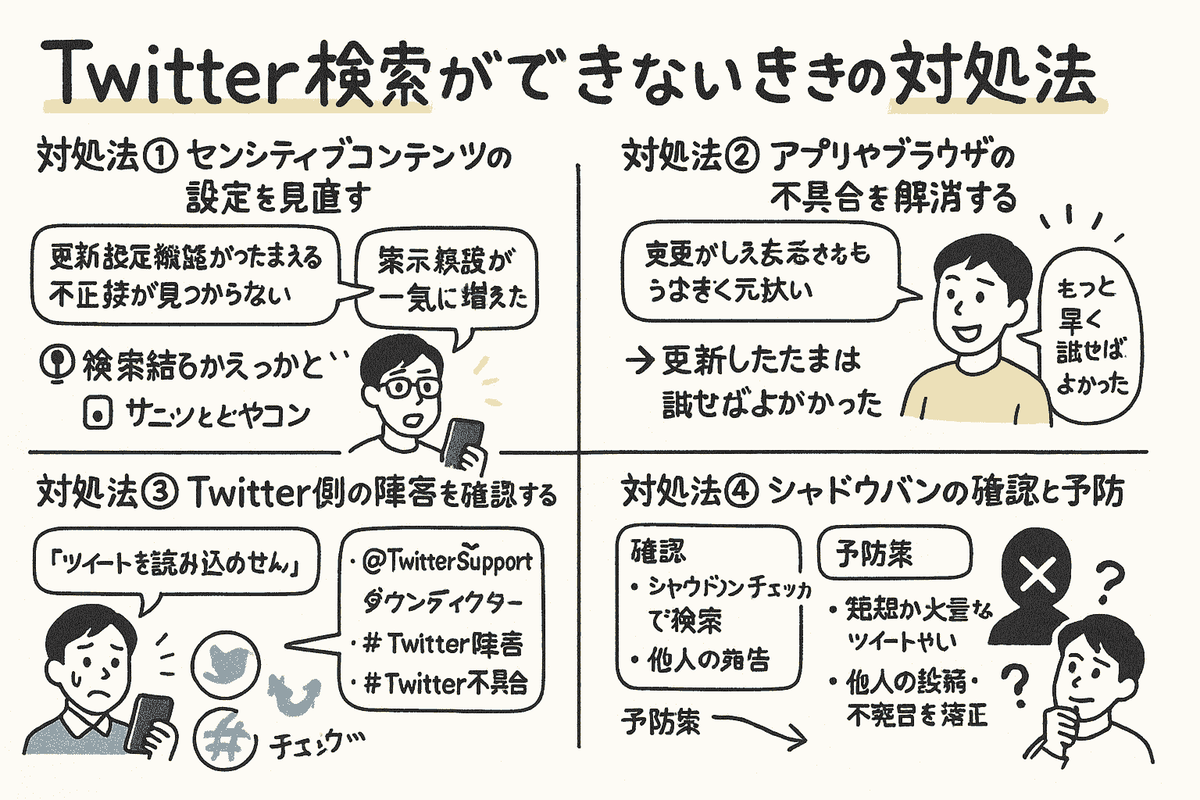
検索しても、一部のツイートしか表示されなかったり。また、探している投稿が見つからないというときは、『センシティブコンテンツの設定』が影響している可能性があります。
Twitterには、『ユーザーを不快なコンテンツから保護する』機能があり、初期設定では、「センシティブな内容を含む投稿」については、検索結果に表示されないよう、になっています。
過去に、特定のハッシュタグで検索しても全然投稿が見つからず「話題になってるはずなのに変だな」と感じたことがありました。後になって設定を見直したところ、センシティブコンテンツが非表示になっていたのが原因だったんです。設定を切り替えた途端、検索結果が一気に増えて驚きました。
設定変更の手順:
-
アプリ左上のアイコンから「設定とプライバシー」へ
-
「プライバシーと安全」➡「表示するコンテンツ」を選択
-
「センシティブな内容を表示する」をオンにする
-
「検索設定」から「センシティブな内容を含む検索結果を除外」のチェックを外す
不適切な投稿が混ざる可能性もあるため、変更後の閲覧にはご注意ください。
対処②|アプリ&ブラウザ更新で検索不具合を一掃する4手順
アプリやブラウザの不具合によって、検索が正しく動作しないこともよくあります。特に、長期間アップデートをしていない場合や、キャッシュが大量に蓄積されていると、検索結果の表示に支障が出やすくなります。
私の場合、アプリを長い間アップデートしていなかったのが原因だったことがあります。更新したらすぐに直って、「もっと早く試せばよかった」と思いました。
試すべき対処法:
これらは比較的簡単にできるため、最初に試しておくとよいでしょう。
対処③|X側システム障害を秒速チェック ─ #Twitter障害の見分け方
自分では何もしていないのに検索が突然できなくなった場合、Twitter自体のシステム障害が発生している可能性があります。
確認方法:
-
@TwitterSupportで障害情報を確認
-
ダウンディテクターで障害報告の急増をチェック
Twitter側の問題であれば、ユーザーができることはほぼありません。復旧まで待つしかありませんが、通常は数十分〜数時間以内に解消するケースがほとんどです。
対処④|シャドウバン診断と解除のコツ:検索制限を回避する方法
自分のツイートが他の人から検索しても表示されない場合、Twitterから「シャドウバン」と呼ばれる検索制限を受けている可能性があります。
これは、スパムや不適切な行動を検出されたアカウントに対して、通知なしで検索表示が制限される仕組みです。
確認方法:
-
シャドウバンチェッカーで検索
-
他人のアカウントで自分の投稿を検索してみる
予防策:
制限を受けた場合でも、多くは数日〜1週間程度で解除されます。問題が続くようなら、行動を見直して慎重な運用に切り替えましょう。
まとめ|検索できないときの最終チェックリスト【保存版】
最後に、検索トラブルに遭遇したときに使えるチェックリストを再掲します。
-
✅ センシティブ設定はオフになっていないか?
-
✅ アプリやブラウザの更新・キャッシュ削除は行ったか?
-
✅ Twitter側の障害情報を確認したか?
-
✅ シャドウバンの可能性を調べたか?
Twitterは情報収集に欠かせないツールだからこそ、検索機能が使えなくなると不便を感じがちです。そんなときは、焦らず順を追って対応すれば、原因の特定と解決につながることが多いので、落ち着いて対応してみてください。
