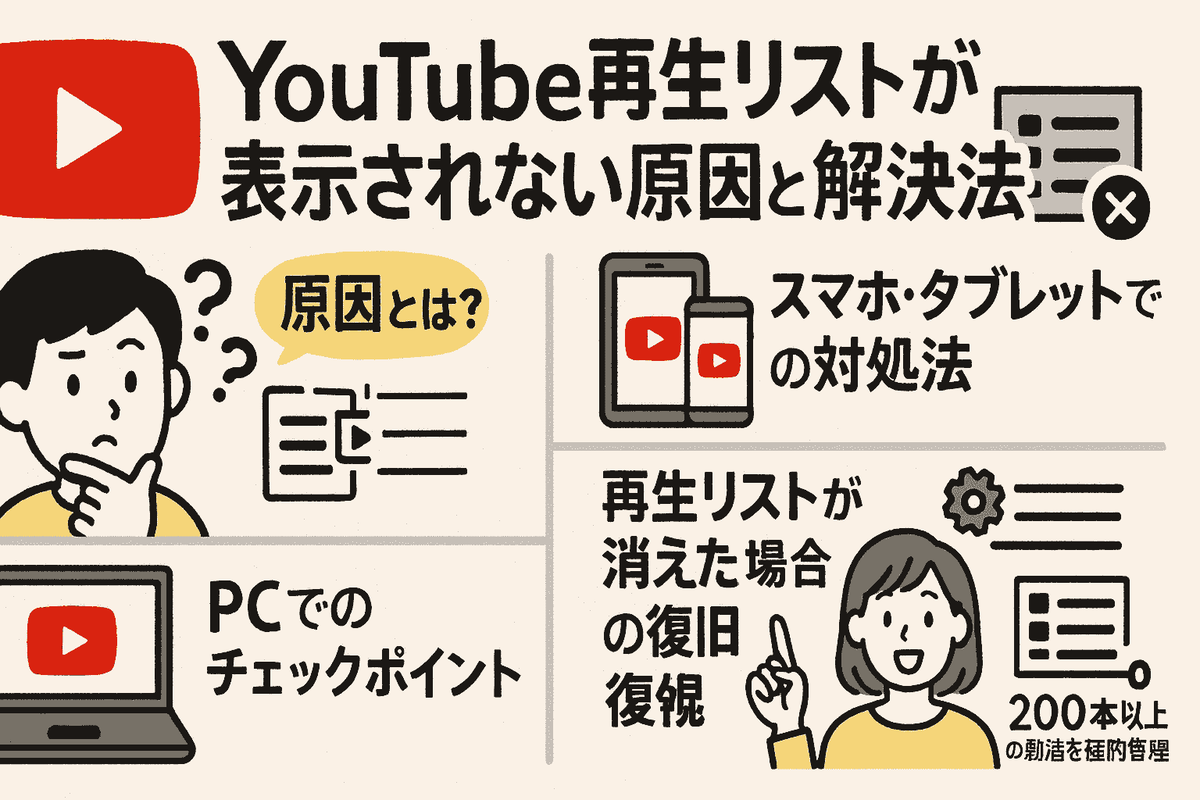
YouTubeの再生リストが突然表示されなくなったり、20件までしか見られなくなった経験はありませんか?本記事では、再生リストが見れない原因をスマホ・タブレット・PC別に整理し、初心者でも簡単にできる解決手順を紹介します。アプリのキャッシュ削除方法やアップデートの確認、ブラウザ版での表示切り替え、さらには大量の動画を効率的に管理するコツまで網羅。これを読めば、原因特定から復旧、再発防止まで一通りの対策ができるようになります。
YouTubeの再生リストが「表示されない」原因とは?
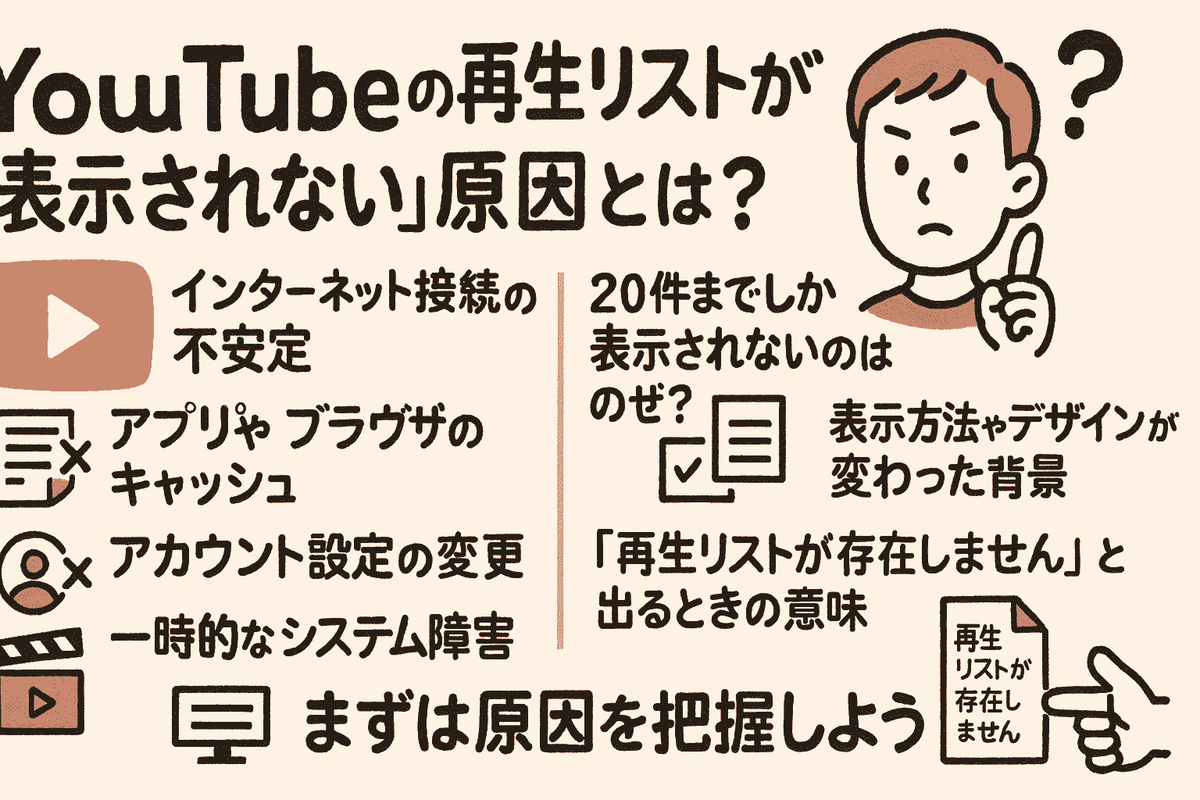
ここでは、YouTubeで再生リストが表示されなくなる主な原因について解説します。単なる通信の不具合から仕様変更まで、幅広い理由があるため、一つひとつ確認していくことが大切です。
| 原因 | 概要 | 影響 |
|---|---|---|
| インターネット接続の不安定さ | Wi-Fiやモバイル通信が途切れる、速度が極端に遅い場合 | 再生リストの読み込みが途中で止まり、一覧が表示されない |
| アプリやブラウザのキャッシュ | 古い情報が残り、新しいリスト情報が読み込まれない | 最新の動画やリストが反映されない |
| アカウント設定の変更 | 非公開設定やログインアカウントの間違い | 本来見えるはずのリストが表示されない |
| 一時的なシステム障害 | YouTube側のサーバートラブルや仕様変更 | 全ユーザーで同様の現象が発生 |
20件までしか表示されないのはなぜ?(仕様と制限)
一部の環境では、再生リストが20件までしか表示されない現象が発生しています。これは一時的な不具合や仕様変更の可能性があり、ブラウザ版では正常に表示できるケースもあります。
表示方法やデザインが変わった背景
YouTubeは定期的にUI(画面デザイン)や機能を更新しており、その過程で再生リストの表示形式や順番が変更されることがあります。突然見た目や表示位置が変わって戸惑う場合もあるため、公式のアップデート情報をチェックすると安心です。
「再生リストが存在しません」と出るときの意味
このメッセージは、作成者がリストを削除した、または非公開設定に変更した場合に表示されます。自分のアカウントで作成したリストなら設定を見直し、他人のリストであれば閲覧権限がなくなった可能性があります。
まずはここで紹介した原因を把握することで、後の対処法が選びやすくなります。
YouTubeで再生リストが表示されない時、最初はとても驚きました。私はスマホを使って再生リストを管理しているのですが、突然リストが表示されなくなり、焦りました。最初に試したのはキャッシュ削除。これで解決したことが多かったので、意外に簡単な方法だと気づきました。また、PC版で表示を切り替えた時に、モバイルでうまくいかないことがあることも発見。こうした対策を試した結果、再生リストはすぐに復旧しました。次回のために覚えておいて損はない方法です。
スマホ・タブレットで再生リストが表示されないときの対処法
スマホやタブレットで再生リストが表示されない場合、アプリや端末の設定が原因になっていることが多いです。ここでは、日常的に試せる解決方法をステップごとに紹介します。
| 対処法 | iPhoneの場合 | Androidの場合 |
|---|---|---|
| アプリのキャッシュ削除 | iPhoneは直接キャッシュ削除ができないため、アプリの再インストールで代用します。 | 設定 → アプリ → YouTube → ストレージ → キャッシュを消去 を選択。 |
| アプリの再起動 | アプリを終了し、再度開くことで一時的な不具合が解消することがあります。 | |
| アプリのアップデート | App Storeで最新バージョンが配信されていないか確認。 | Google Playストアで更新情報を確認。 |
| PC版表示に切り替える | ブラウザ(SafariやChrome)でYouTubeを開き、設定からPC版サイトを表示を選択。 | |
YouTubeアプリのキャッシュ削除と再起動手順(iPhone・Android別)
キャッシュ(アプリが一時的に保存しているデータ)が溜まると、最新情報が正しく読み込めないことがあります。Androidなら直接削除、iPhoneなら再インストールでリフレッシュできます。
アプリのアップデートで解決するケース
アプリが古いバージョンのままだと、新しいYouTubeの仕様に対応できず不具合が出やすくなります。最新版にアップデートするだけで改善するケースは非常に多いです。
モバイル版とPC版表示の切り替え方法
アプリで不具合が出ている場合でも、ブラウザでPC版サイトを開けば正常に表示できる場合があります。ChromeやSafariでYouTubeを開き、右上メニューから「PC版サイトを表示」を選んでみましょう。
これらの方法を順番に試すことで、多くのスマホ・タブレットの再生リスト表示トラブルは解消されます。
再生リストが表示されないとき、アプリの再インストールが一番効果的でした。特にiPhoneで試したところ、キャッシュ削除だけではうまくいかず、再インストールすることで完全に解決。数回にわたって試行錯誤した経験を通じて、どんな小さな不具合でも基本的な方法を試すことの重要性を実感しました。アップデートもすぐに確認する癖をつけるようになりました。
PCで再生リストが表示されない場合のチェックポイント
PCでYouTubeの再生リストが表示されない場合は、ブラウザの設定や拡張機能が原因であることが多いです。ここでは、自宅や職場のパソコンで試せる主な確認ポイントをまとめます。
| チェック項目 | 詳細 | 期待できる効果 |
|---|---|---|
| ブラウザのキャッシュ削除 | 過去のデータが溜まり、最新のページが読み込まれなくなることがあります。 | 最新状態のYouTube画面が表示される。 |
| Cookieの削除 | 古いログイン情報や設定が影響する場合があります。 | アカウント情報を更新して正しい再生リストを読み込める。 |
| 拡張機能の無効化 | 広告ブロッカーやスクリプト制御系の拡張機能がリスト表示を妨げることがあります。 | 制限を受けずにリストが表示できるようになる。 |
ブラウザのキャッシュ・Cookie削除方法
Google Chromeの場合、右上のメニューから「設定」→「プライバシーとセキュリティ」→「閲覧履歴データの削除」を選び、キャッシュされた画像とファイルやCookieを削除します。削除後はブラウザを再起動してください。
拡張機能や広告ブロッカーの影響を確認する
広告ブロック系の拡張機能は、YouTubeの再生リスト読み込みにも干渉することがあります。一時的に拡張機能をオフにして再度開き直してみましょう。
別アカウントやシークレットモードでの表示確認
アカウントに関する一時的な不具合やCookieの影響を避けるため、シークレットモードでYouTubeを開く、または別のGoogleアカウントでログインして表示できるか試すと原因特定につながります。
これらを順番に試すことで、PC環境に起因する再生リストの表示トラブルは大きく減らせます。
PCで再生リストが表示されないとき、拡張機能を無効化するだけで直ることが多いことに気づきました。特に、広告ブロッカーが原因であることが多いので、これを試すだけで表示が元に戻ったときはホッとしました。再生リストが一時的に表示されないトラブルでも、焦らずに順番にチェックしていくことが大切だと学びました。
再生リストが消えた・一部だけ表示されない場合の復旧方法
再生リストが突然消えたり、一部の動画だけが表示されない場合は、原因がアカウント設定や作成者側の操作にあることが多いです。ここでは、状況別に復旧のポイントを解説します。
| 状況 | 原因の可能性 | 確認・復旧方法 |
|---|---|---|
| 他人の再生リストが見られなくなった | 作成者がリストを非公開や削除に設定 | 他の動画やリストが見られるか確認。作成者に直接問い合わせるのも有効。 |
| 自分の再生リストが消えた | 誤操作による削除、プライバシー設定変更 | 「ライブラリ」→「再生リスト」から公開設定を確認。削除の場合は復元不可。 |
| 一部の動画だけ表示されない | 動画の削除、非公開化、権利制限 | リストの動画数と実際の表示数を比較。削除済み動画は「この動画は利用できません」と表示される。 |
作成者が非公開や削除した場合の見分け方
他人の再生リストが急に見られなくなった場合、URLにアクセスして「この再生リストは存在しません」と表示されることがあります。これは、作成者がリストを非公開にしたか削除したサインです。
自分のアカウントのリストが消えた場合の復元方法
再生リストが見つからないときは、YouTubeの「ライブラリ」や「マイページ」から再度検索してください。誤って非公開に設定した場合は、編集画面で公開に変更できます。削除したリストは基本的に復元できませんので注意しましょう。
YouTubeサポートへの問い合わせ手順
原因が不明な場合やシステム的な不具合の疑いがある場合は、YouTubeサポートに連絡します。
- YouTubeアプリまたはPCでログイン。
- 右上のアイコン → 「ヘルプとフィードバック」→「フィードバックを送信」を選択。
- 発生している現象や日時を具体的に記入。
- 必要に応じてスクリーンショットを添付して送信。
このように、消えた原因が自分側なのか、相手やシステム側なのかを切り分けることで、適切な復旧方法を選べます。
自分の再生リストが突然消えたときは、最初は焦ってしまいましたが、公開設定を確認したところ、非公開に変更してしまっていたことが原因でした。その後、簡単に公開に戻すことができ、今では設定ミスを防ぐためにリストの状態をこまめに確認しています。この経験を通して、YouTubeのアカウント設定が重要だと再認識しました。
200本以上の動画を効率的に表示・管理する方法
再生リストに大量の動画を追加していると、途中から読み込みが遅くなったり、一部しか表示されないことがあります。ここでは、200本以上の動画をストレスなく管理するための方法を紹介します。
| 方法 | 概要 | メリット |
|---|---|---|
| PC版でのスクロール・表示拡張 | ブラウザ版YouTubeでは、アプリよりも長いリストを読み込める。 | 20件制限などの影響を受けにくい。 |
| 再生リストの分割 | 1つのリストをテーマごとに分けて複数作成。 | 必要な動画を探しやすくなり、読み込み速度も改善。 |
| 外部ツールやブックマークの活用 | 外部管理ツールやURLブックマークで直接動画へアクセス。 | 検索や整理が効率化される。 |
PC版でのスクロール・表示拡張方法
PCのブラウザからYouTubeを開き、再生リストページを表示します。スクロールすることで数百本単位の動画を読み込むことが可能です。アプリより安定して読み込めるため、大量リストの管理に向いています。
再生リストを分割して整理する方法
1つのリストに何百本も詰め込むと表示が重くなります。テーマ別に複数の再生リストを作成すれば、目的の動画をすぐに探せるだけでなく、読み込みの負担も減ります。
外部ツールやブックマーク活用術
再生リスト全体を管理する専用ツールや、動画URLをブラウザにブックマークする方法も有効です。特に、長期的に同じ動画を参照する場合は、リストを開かずに直接アクセスできるため効率的です。
こうした工夫を組み合わせることで、大量の動画でもスムーズに再生・管理できる環境を整えられます。
大量の動画があるとき、最初はPC版でスクロールして見るのが遅くて不安でしたが、表示を拡張することで問題なく表示できるようになり、とても便利だと感じました。さらに再生リストを分割することで、目的の動画をすぐに見つけられるようになり、管理が格段に楽になりました。こうした方法を知ることで、日々の動画管理がずっと効率的になったと実感しています。
